آموزش متاتریدر ۴ قدم به قدم + آموزش تصویری


دنیای پرسود معاملات فارکس همواره افراد زیادی را به خود جذب کرده است؛ اما برای ورود به این بازار و کسب موفقیت، تسلط بر ابزارهای مناسب امری ضروری است. متاتریدر ۴ به عنوان یک پلتفرم معاملاتی قدرتمند و محبوب، در میان معاملهگران فارکس در سراسر جهان جایگاهی ویژه پیدا کرده است.
این نرمافزار با ارائه طیف گستردهای از ابزارها و امکانات، به شما کمک میکند تا به طور موثر در بازار فارکس فعالیت کنید، معاملات خود را تحلیل و اجرا کنید و در نهایت به سود دلخواهتان دست پیدا کنید. این مقاله جامع، راهنمای گام به گام شما در مسیر یادگیری و استفاده از Metatrader ۴ خواهد بود. با زبانی ساده و روان، به همراه تصاویر و توضیحات کاربردی، شما را در تمامی مراحل نصب، راه اندازی، شخص سازی نمودارها، انجام معاملات و مدیریت معامله در این پلتفرم محبوب راهنمایی خواهیم کرد. هدف تیم حسن زاده فایننس در این مقاله، آماده سازی شما برای ورود به دنیای معاملات فارکس با استفاده از ابزار قدرتمند متاتریدر ۴ است.
متاتریدر ۴ چیست؟
متاتریدر ۴ یک پلتفرم معاملاتی آنلاین است که توسط شرکت MetaQuotes Software توسعه یافته است. این نرم افزار به طور گسترده توسط کارگزاریهای فارکس در سراسر جهان به عنوان پلتفرم معاملاتی پیش فرض به معامله گران ارائه میشود و به عنوان ابزاری قدرتمند برای تجزیه و تحلیل بازار، معاملات آنلاین و مدیریت حسابهای معاملاتی شناخته شده است.
متاتریدر ۴ به معامله گران امکان میدهد تا در طیف گستردهای از ابزارهای مالی، از جمله جفت ارزها، کالاها، شاخصها و سهام معامله کنند.

این نرمافزار در سال ۲۰۰۵ منتشر شد و به سرعت به دلیل رابط کاربری آسان، ابزارهای نمودار سازی قدرتمند و قابلیتهای برنامهنویسی انعطافپذیر، به پلتفرمی محبوب در بین معامله گران فارکس تبدیل شد.
شما میتوانید به صورت رایگان در حسن زاده فایننس آموزش فارکس را ببینید. و مقایسه متاتریدر ۴ و ۵ را برای انتخاب بهتر متاتریدر در حسن زاده فایننس مطالعه کنید.
ویژگیهای کلیدی متاتریدر ۴
نمودارهای تعاملی: متاتریدر ۴ طیف گستردهای از نمودارها را ارائه میدهد که به معامله گران امکان میدهد تا قیمتها را در بازههای زمانی مختلف تجزیه و تحلیل کنند.
نشانگرهای فنی: این نرمافزار مجموعه کاملی از اندیکاتورهای تکنیکالی را برای کمک به معامله گران در شناسایی روندها و الگوهای بازار ارائه میدهد.
ابزارهای ترسیم: Metatrader ۴ ابزارهای مختلفی را برای ترسیم خطوط روند، سطوح حمایت و مقاومت و سایر اشکال هندسی بر روی نمودارها ارائه میدهد.
معاملات خودکار: MT4 به معامله گران امکان میدهد با استفاده از زبان برنامهنویسی MQL4، الگوریتمهای معاملاتی خودکار (Expert Advisors) را ایجاد و اجرا کنند.
خبرگزاری: متاتریدر ۴ اخبار و رویدادهای بازار را در زمان واقعی به معامله گران ارائه میدهد.
آموزش استفاده از متاتریدر ۴
در ادامه، به ارائه آموزش گام به گام استفاده از Metatrader ۴ برای معامله گران فارکس به صورت جامع میپردازیم.
۱- به وب سایت رسمی بروکر فارکسی که در آن حساب معاملاتی دارید، مراجعه کرده و مطابق با سیستم عامل (ویندوز – مک) کامپیوتر خود، متاتریدر ۴ را دانلود کنید.
۲- فایل نصب را اجرا کرده و مراحل نصب را دنبال کنید.
۳- پس از نصب، اطلاعات حساب کاربری خود را در متاتریدر ۴ وارد کنید.
۴- نمادهای مد نظر را به دیده بان خود اضافه کرده، چارت تکنیکال متاتریدر ۴ را شخصی سازی کرده و از آن استفاده کنید.
نصب و راه اندازی متاتریدر ۴ Metatrader ۴
تسلط بر نصب و راه اندازی این نرم افزار، اولین قدم برای ورود به دنیای معاملات فارکس با استفاده از متاتریدر ۴ به شمار میرود.
برای مثال ما قصد داریم که متاتریدر ۴ مربوط به بروکر لایت فارکس را نصب کنیم. در ادامه به آموزش تصویری نصب و راه اندازی متاتریدر ۴ میپردازیم.

گام اول: همانطور که بیان شد ابتدا وارد حساب کاربری خود در بروکر لایت فایننس (یا هر بروکر دیگر فارکس) شوید و فایل نصبی متاتریدر را دانلود کنید.

گام دوم: روی فایل نصبی کلیک کرده و به سیستم اجازه نصب متاتریدر را بدهید.

گام سوم: به طور خودکار با پنجره زیر مواجه میشوید روی دکمه «Next» (به معنای بعدی) کلیک کنید و صبر کنید تا به صورت خودکار سیستم متاتریدر ۴ را نصب کند.
اگر مدت زمان زیادی در این مرحله بودید، باید بدانید که سرعت اینترنت بسیار مهم است و اینترنت خود را تغییر دهید.

گام چهارم: زمانی که با پنجره زیر مواجه شدید یعنی متاتریدر ۴ برای شما نصب شده است روی دکمه «Finish» کلیک کنید و به صورت خودکار دو آیکون در دکستاپ شما نمایش داده میشود.
در اینجا مراحل نصب متاتریدر ۴ به پایان رسید.

برای باز کردن MT4 و استفاده از MT4 روی آیکون نرم افزار کلیک کنید. شما برای کار با نرم افزار MT4 فقط به همین برنامه نیاز دارید. فایل نصبی دیگر کاربردی ندارد.

ساخت حساب کاربری در meta trader ۴
گام اول: از نوار بالایی نرم افزار، بر روی گزینه “File” و سپس “Login to Trade Account” کلیک کنید.
گام دوم: اطلاعات حساب کاربری خود را که از کارگزارتان دریافت کردهاید، وارد کنید. (شامل server address، account number و password)

گام سوم: بر روی دکمه “Login” کلیک کنید.
پس از انجام مراحل فوق میتوانید اطلاعات حسابتان را از پنجره «Navigator» مشاهده کنید.

باز کردن معامله در متاتریدر ۴
دو روش برای باز کردن معامله در متاتریدر ۴ وجود دارد.
روش اول، معامله آنی: این روش بسیار سریع بوده و برای انجام معاملات آنی (یا همان سفارش بازار – (Market Order کاربرد دارد.
۱- چارت تکنیکال نماد معاملاتی مد نظر خود را باز کنید. برای مثال ما چارت یورو دلار را انتخاب کردهایم.
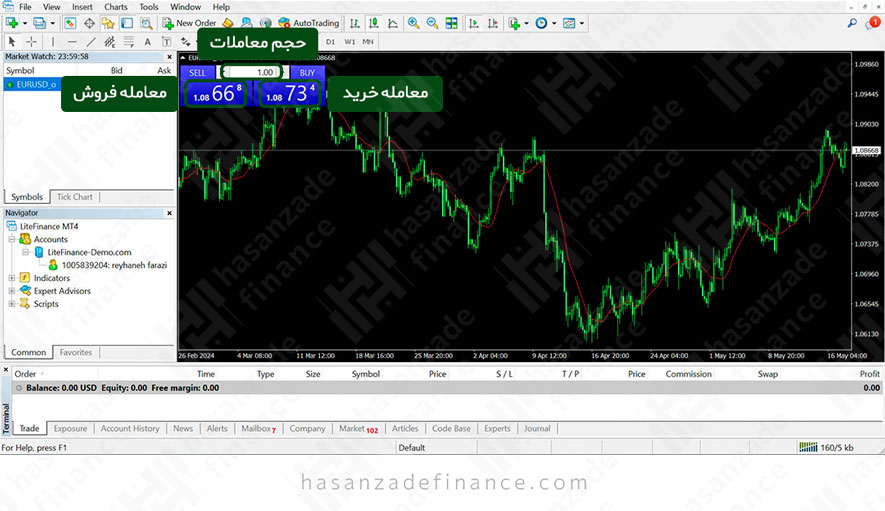
۲- حجم معامله (Lot) را انتخاب کنید. حجم معامله را باید بر اساس مدیریت سرمایه و مدیریت ریسک انتخاب کنید.
۳- اگر قصد انجام معامله خرید را دارید روی دکمه (Buy) و اگر قصد انجام معامله فروش را دارید روی دکمه (Sell) کلیک کنید.
۴- معامله شما در لحظه انجام شده و میتوانید در بخش Trade تغییرات سود یا زیان معامله را مشاهده کنید.
روش دوم، سفارش در انتظار: اگر قصد انجام معامله در قیمتهایی بالاتر یا پایینتر از قیمت لحظهای را دارید میتوانید از سفارشهای پندینگ (سفارش معلق – سفارش در انتظار) استفاده کنید.
گام اول: در پنجره Market Watch، جفت ارز یا ابزار معاملاتی مورد نظر خود را پیدا کنید.
گام دوم: بر روی جفت ارز یا ابزار معاملاتی right-click کنید و سپس “New Order” را انتخاب کنید. همچنین میتوانید از کلید میانبر F9 استفاده کنید.
گام دوم: یک راه دیگر آن است که روی چارت تکنیکال نماد معاملاتی کلیک راست کنید و از گزینههای موجود روی «Trading» سپس «New order» کلیک کنید.

نام هر دو گام بالا را گام دوم گذاشتهایم زیرا فرقی ندارد از کدام مسیر بروید.
گام سوم: بر اساس تحلیل خود، مقادیر خواسته شده را پر کنید.
نکات تکمیلی باز کردن معامله در MT4:
۱- تنظیم سطوح حد و توقف
در صورت انتخاب Pending order، میتوانید قبل از باز کردن معامله سطوح “Stop Loss” و “Take Profit” را نیز تنظیم کنید.
اگر هم معامله در لحظه را انتخاب کردهاید کافی است خطی که مربوط به قیمت باز شدن معامله است را به سمت بالا یا به سمت پایین بکشید تا حد سود و حد ضرر را مشخص کنید. در معاملات خرید حد سود بالاتر از قیمت باز شدن معامله و حد ضرر پایینتر از قیمت باز شدن معامله است و در معاملات فروش حد سود پایینتر از قیمت باز شدن معامله و حد ضرر بالاتر تر از قیمت باز شدن معامله است.
حد ضرر یا Stop Loss: این سطح نشان دهنده میزان ضرری است که حاضرید متحمل شوید و در صورت رسیدن قیمت به این سطح، سفارش به طور خودکار با ضرر بسته میشود.
حد سود یا Take Profit: این سطح مقدار سود معامله را مشخص میکند که میخواهید به دست آورید و در صورت رسیدن قیمت به این سطح، سفارش به طور خودکار با سود بسته میشود.
۲- رصد و مدیریت معامله
میتوانید معاملات باز خود را در تب “Trade” مشاهده و مدیریت کنید. در این تب جزئیات هر معامله مانند قیمت ورود، حجم، سود یا ضرر و غیره را نمایش داده میشود. همچنین میتوانید در صورت نیاز اقدام به اصلاح یا بستن معاملات باز خود کنید. در صورت نیاز میتوانید سفارش خود را به صورت دستی بسته یا ویرایش کنید.
شخصی سازی کردن نمودارهای متاتریدر ۴
متاتریدر ۴ به شما این امکان را میدهد تا نمودار قیمتی یا charts را مطابق با نیازها و ترجیحات خود شخصی سازی کنید. شخصی سازی نمودارها در MT4، به شما امکان میدهد تا اطلاعات را به طور مؤثرتر تجزیه و تحلیل کرده و تصمیمات معاملاتی آگاهانهتری بگیرید.
انتخاب نمودار:
در پنجره “Market Watch” جفت ارز یا ابزار معاملاتی مورد نظر خود را پیدا کنید. بر روی جفت ارز یا ابزار مورد نظر خود کلیک راست کنید و سپس «Chat window» را انتخاب کنید.

انتخاب نوع نمودار:
زمانی که چارت تکنیکال نماد مد نظر باز میشود، نوع نمودار مورد نظر خود را از بین گزینههای مختلف مانند خطی، میلهای و شمعی انتخاب کنید. برای مثال ما نمودار خطی را انتخاب کردهایم.
توصیه میکنیم از چارت کندل استیک برای تحلیل قیمت نماد معاملاتی استفاده کنید.

انواع مختلف نمودارها شامل موارد زیر هستند:
نمودار خطی: این نوع نمودار آخرین قیمت معامله شده را به هم وصل کرده و نوسان قیمت را در طول زمان به صورت خطی نشان میدهد.
نمودار میله ای: این نوع نمودار تغییرات قیمت را به شکل میله که شامل چهار قیمت «بالاترین قیمت، پایینترین قیمت، قیمت باز شدن و قیمت بسته شدن» در بازههای زمانی مشخص نشان میدهد.
نمودار شمعی ژاپنی: این نوع نمودار تغییرات قیمت را در بازههای زمانی مشخص به صورت شمعدان نشان میدهد و اطلاعات بیشتری مانند open price، close price، high price و low price را ارائه میدهد.
تنظیم بازه زمانی:
در قسمت “Timeframe” بازه زمانی مورد نظر خود را برای نمایش نمودار انتخاب کنید. بازههای زمانی مختلف شامل یک دقیقه ۱ minute، پنج دقیقه ۵ minutes، یک ساعت ۱ hour، چهار ساعت ۴ hours، روزانه Daily، هفتگی Weekly و ماهانه Monthly هستند.

ذخیره قالب:Saving Template
پس از شخصی سازی نمودار خود، میتوانید آن را به عنوان یک قالب (Template) ذخیره کنید تا به راحتی بتوانید از آن در چارتهای نمادهای دیگر استفاده کنید.
برای ذخیره سازی قالب، روی چارت کلیک راست کرده «Template» را انتخاب کنید و سپس روی “Save Template” کلیک کنید. نهایتاً برای قالب خود یک نام مشخص کنید و آن را در محل مورد نظر خود ذخیره کنید.

تغییر ظاهر چارت:
میتوانید ظاهر نمودار خود را با شخصی سازی کنید یعنی رنگها، خط Ask و Bid، بکگراند و سایر المانهای ظاهری را تغییر دهید. برای شخصی سازی ظاهر نمودار، روی چارت تکنیکال کلیک راست کرده سپس “Properties” را انتخاب کنید.

برای مثال در تصویر زیر ما کندلهای صعودی را با رنگ سبز و کندلهای نزولی را با رنگ قرمز مشخص کردهایم.

جمع بندی
در این مقاله جامع، به آموزش گام به گام متاتریدر ۴ برای معامله گران فارکس پرداختیم. متاتریدر ۴ به عنوان یک پلتفرم معاملاتی قدرتمند و کاربرپسند، به ابزاری ضروری برای معامله گران فارکس در سراسر جهان تبدیل شده است. با ارائه طیف گستردهای از ابزارهای تحلیل تکنیکی، قابلیتهای معاملات خودکار و رابط کاربری بصری، MT4 به معامله گران در سطوح مختلف تجربه امکان میدهد تا بازار را به طور موثر تجزیه و تحلیل کرده، استراتژیهای معاملاتی خود را اجرا کرده و حسابهای معاملاتی خود را به طور کارآمد مدیریت کنند.
با مطالعه و تمرین مطالب ارائه شده در این مقاله، میتوانید مهارتهای لازم برای استفاده از پلتفرم قدرتمند Metatrader ۴ را به دست آورید و گامی بلند در مسیر موفقیت در بازار فارکس بردارید. اگر سؤالی در رابطه با کار با نرم افزار Metatrader ۴ دارید با ما از طریق کامنتها در ارتباط باشید.