آموزش ثبت نام و ورود به کارگزاری مفید آنلاین (گام به گام تصویری)

کارگزاری مفید یکی از قدیمیترین و معتبرترین کارگزاریهای بازار سرمایه ایران است که فعالیت خود را از سال ۱۳۷۳ آغاز کرده و امروز بهعنوان اولین هلدینگ خدمات مالی ایران شناخته میشود. این کارگزاری با رویکردی تخصصی و دانشمحور، طی بیش از سه دهه توانسته است جایگاه ویژهای در میان سرمایهگذاران حقیقی و حقوقی به دست آورد.
کارگزاری مفید با بهرهگیری از زیرساختهای معاملاتی پیشرفته، سامانههای متنوع آنلاین و بیش از ۱۲۰۰ نیروی متخصص، خدمات گستردهای از جمله معاملات آنلاین بورس و فرابورس، صندوقهای سرمایهگذاری متنوع، سبدگردانی اختصاصی، مشاوره سرمایهگذاری و آموزش رایگان بازار سرمایه را ارائه میدهد. همچنین این کارگزاری با بیش از ۵۰ شعبه فعال و شبکه گسترده پشتیبانی، یکی از کاملترین مراکز خدمات مشتریان بازار سرمایه ایران را در اختیار دارد.
کسب عنوان کارگزار برتر فدراسیون بورسهای آسیایی و اروپایی در سالهای متوالی، نشاندهنده اعتبار، ثبات و کیفیت بالای خدمات کارگزاری مفید است. در این مقاله از حسن زاده فایننس قصد داریم بهصورت آموزش گامبهگام و تصویری، تمامی مراحل کار با کارگزاری مفید را از ثبتنام و افتتاح حساب تا استفاده از سامانهها و انجام معاملات بررسی کنیم تا کاربران بتوانند با دیدی شفاف و عملی، از خدمات این کارگزاری استفاده کنند.
آموزش ثبت نام در کارگزاری مفید غیر حضوری (گامبهگام تصویری)
مرحله ۱: ورود به صفحه ثبتنام کارگزاری مفید آنلاین و به صورت غیر حضوری
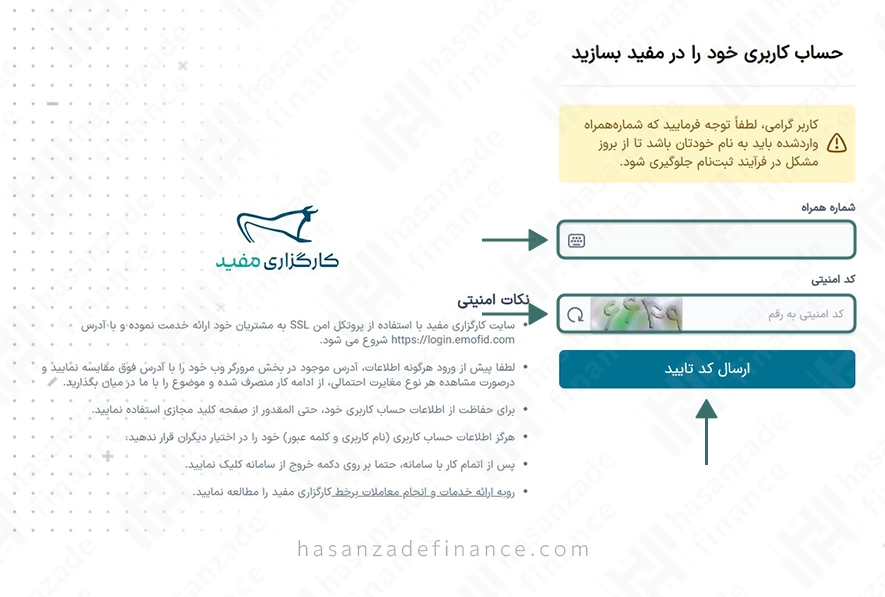


ابتدا وارد نشانی رسمی کارگزاری مفید شوید. در این صفحه، باید شماره تلفن همراه خود را وارد کنید. نکته مهم این است که شماره موبایل حتماً باید به نام خودتان باشد، زیرا در مراحل بعدی احراز هویت و دریافت کد بورسی، شماره بهصورت خودکار با اطلاعات ثبتشده در سامانه سجام تطبیق داده میشود.
پس از وارد کردن شماره همراه، در کادر پایین کد امنیتی نمایشدادهشده را (بهصورت عددی) وارد کرده و روی گزینه «ارسال کد تأیید» کلیک کنید.
پس از ارسال کد، پیامکی حاوی کد یکبار مصرف (رمز ورود موقت) برای شما ارسال میشود. در این مرحله باید عدد ارسالشده را در کادر وارد کنید و ظرف مدت اعتبار مشخصشده (معمولاً ۲ دقیقه) روی گزینه «ادامه» کلیک کنید.
در صورت دریافت نکردن پیامک، میتوانید پس از گذشت زمان تعیینشده، درخواست ارسال مجدد کنید.
دریافت اطلاعات از سامانه سجام
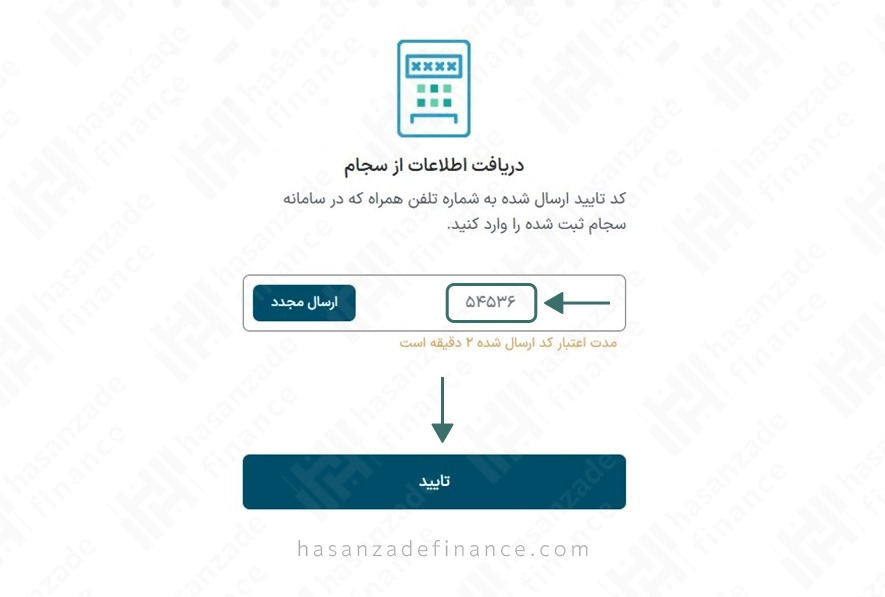
پس از تأیید شماره موبایل، وارد صفحه «دریافت اطلاعات از سجام» میشوید. در این مرحله، کارگزاری مفید برای تکمیل ثبتنام، نیاز دارد اطلاعات هویتی شما را مستقیماً از سامانه سجام دریافت کند.
در کادر مشخصشده، کد پیگیری ۱۰ رقمی سجام خود را وارد کنید و سپس روی گزینه «تأیید و ادامه» کلیک کنید.
کد پیگیری سجام چیست؟ پس از ثبتنام یا احراز هویت در سامانه سجام برای شما پیامک میشود. معمولاً از طریق پیامک با سرشمارههای رسمی سجام ارسال شده است. برای تمامی کارگزاریها یکسان و معتبر است. اگر قبلاً در سجام ثبتنام کرده باشید، همین کد برای کارگزاری مفید نیز قابل استفاده است. اگر کد سجام خود را گم کردهاید کافی است دوباره وارد سامانه سجام شوید و مجدد کد خود را درخواست کنید تا برای شما پیامک شود.
تأیید کد پیامکی سجام
پس از وارد کردن کد پیگیری ۱۰ رقمی سجام در مرحله قبل، سامانه سجام برای اطمینان از هویت شما، یک کد تأیید پیامکی به شماره موبایلی که در سجام ثبت کردهاید ارسال میکند.
در این مرحله یک آزمون کوتاه ۵ مرحله ای از شما گرفته میشود که پاسخ های ساده ای دارد. چنانچه پاسخ سوالات را بلد نبودید میتوانید از هوش مصنوعی کمک بگیرید.
وارد کردن سریال کارت ملی
در این مرحله، سامانه کارگزاری مفید از شما میخواهد سریال کارت ملی هوشمند خود را وارد کنید.
این اطلاعات برای تطبیق نهایی هویت شما با دادههای ثبتشده در سجام و ثبت احوال استفاده میشود.

بارگذاری امضا (تکمیل فرآیند احراز هویت)
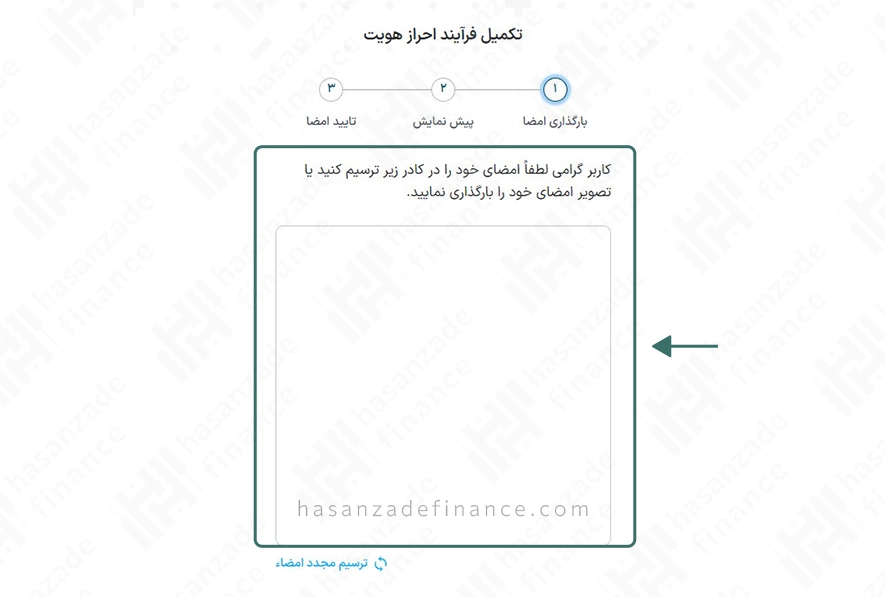
در این مرحله، کارگزاری مفید از شما میخواهد نمونه امضای رسمی خود را وارد کنید.
هدف از این کار، تطبیق امضای شما با اسناد رسمی و سجام است تا قراردادهای بعدی (مثل فعالسازی حساب و معاملات) اعتبار قانونی داشته باشند.
ضبط ویدئوی احراز هویت (تأیید نهایی هویت)
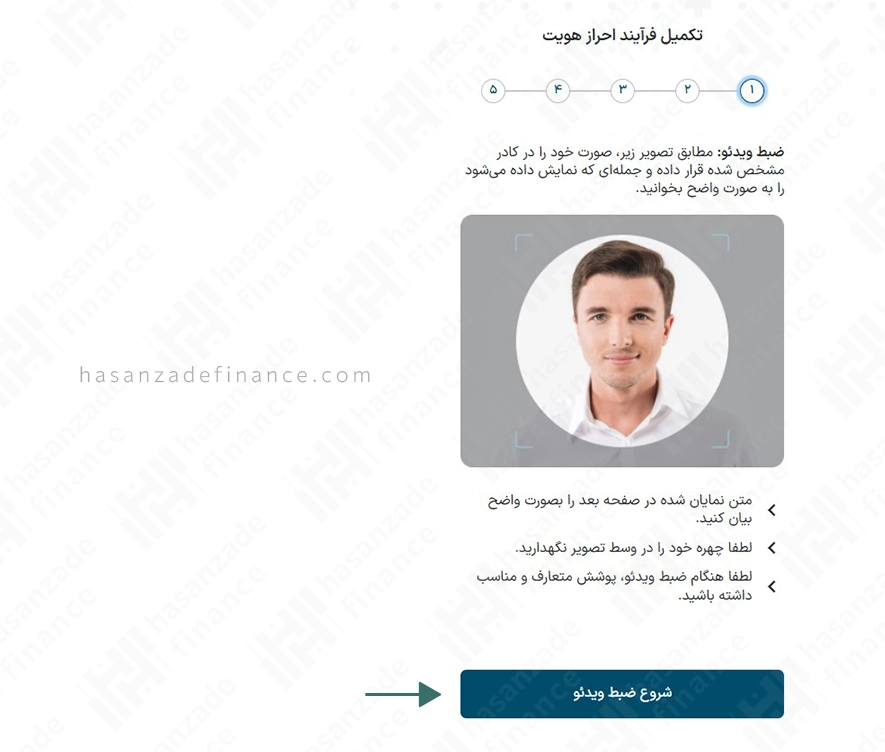
در این مرحله، برای تکمیل فرآیند احراز هویت، لازم است یک ویدئوی کوتاه از خودتان ضبط کنید. این ویدئو برای تطبیق چهره، صدا و اطلاعات هویتی با دادههای سجام و ثبتنام قبلی استفاده میشود و از نظر قانونی الزامی است.
دستورالعمل ضبط ویدئو
قبل از کلیک روی دکمه «شروع ضبط ویدئو»، به موارد زیر دقت کنید:
- صورت خود را کاملاً در مرکز کادر قرار دهید.
- متن نمایشدادهشده در صفحه را با صدای رسا، شمرده و واضح بخوانید.
- در محیطی ساکت، با نور مناسب و بدون سایه قرار بگیرید.
- پوشش شما متعارف و رسمی باشد (ترجیحاً بدون کلاه، عینک تیره یا ماسک).
- از حرکت زیاد سر یا قطع شدن صدا خودداری کنید.
متن دقیق، در صفحه بعد نمایش داده میشود و باید دقیقاً همان متن خوانده شود.
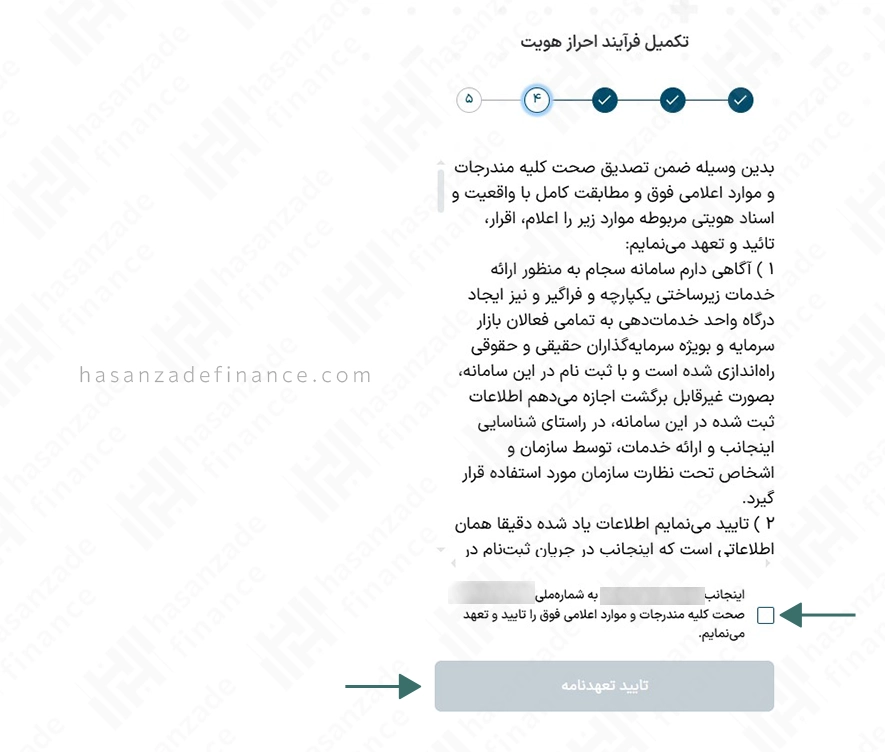
تأیید تعهدنامه و اظهارات قانونی (صفحه قرارداد)
پس از تأیید ویدئو، وارد صفحه تکمیل فرآیند احراز هویت و تعهدنامه رسمی میشوید. در این مرحله، لازم است مفاد قانونی و اظهارات درجشده را تأیید کنید.
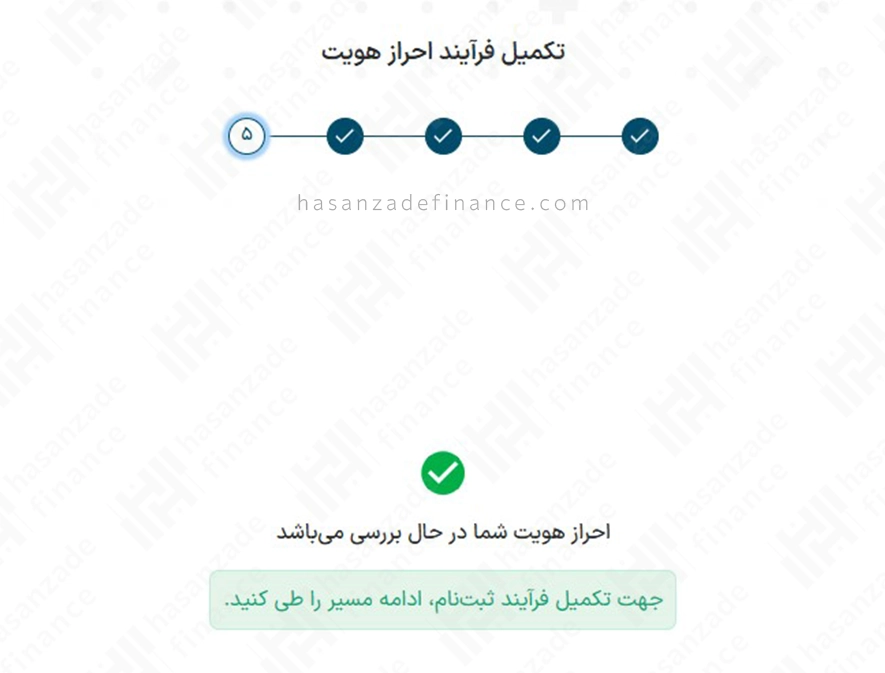
با تأیید تعهدنامه فرآیند احراز هویت بهطور کامل تکمیل میشود. ثبتنام شما در کارگزاری مفید نهایی میگردد. حساب معاملاتی وارد مرحله فعالسازی نهایی میشود. در این نقطه، عملاً شما از نظر قانونی و سیستمی کاربر تأییدشده کارگزاری مفید محسوب میشوید.
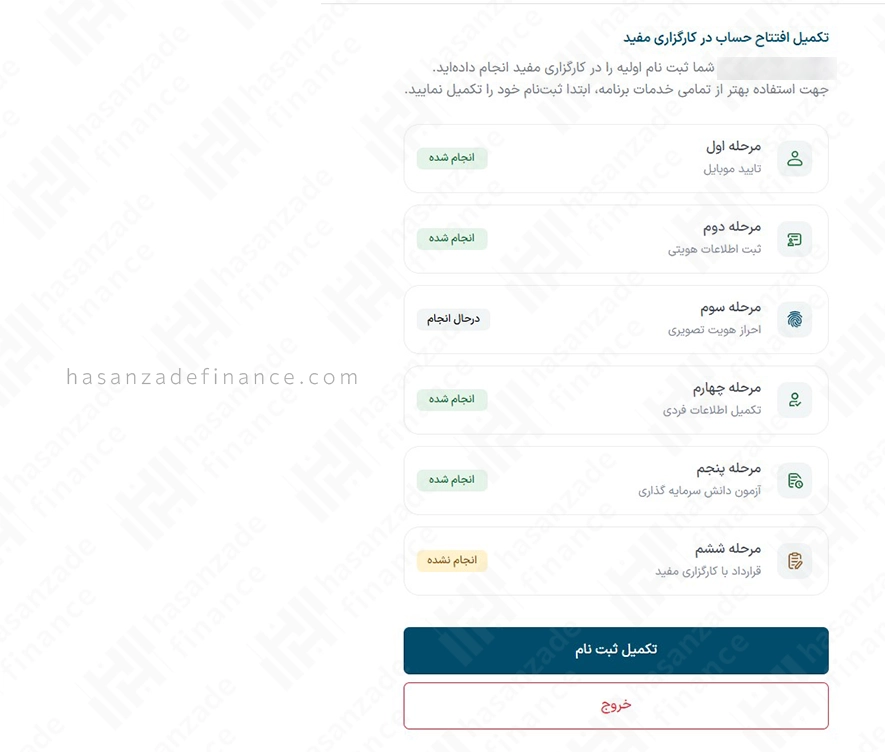
ثبت موفق اطلاعات احراز هویت و انتظار برای تأیید نهایی
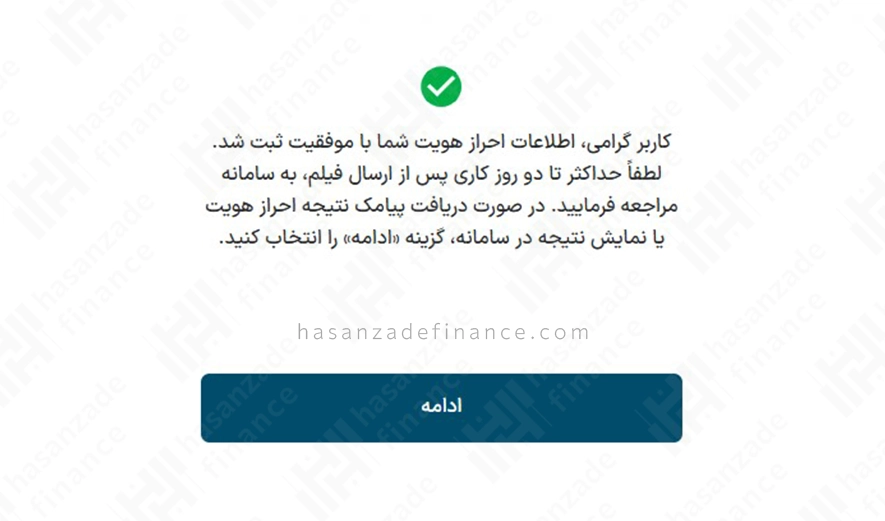
پس از تأیید تعهدنامه و ارسال نهایی ویدئوی احراز هویت، سامانه پیغام ثبت موفق اطلاعات احراز هویت را نمایش میدهد.
این پیام نشان میدهد که کلیه اطلاعات شما بدون خطا دریافت شده و وارد مرحله بررسی نهایی شده است.
روش های واریز وجه در کارگزاری مفید
واریز آنلاین
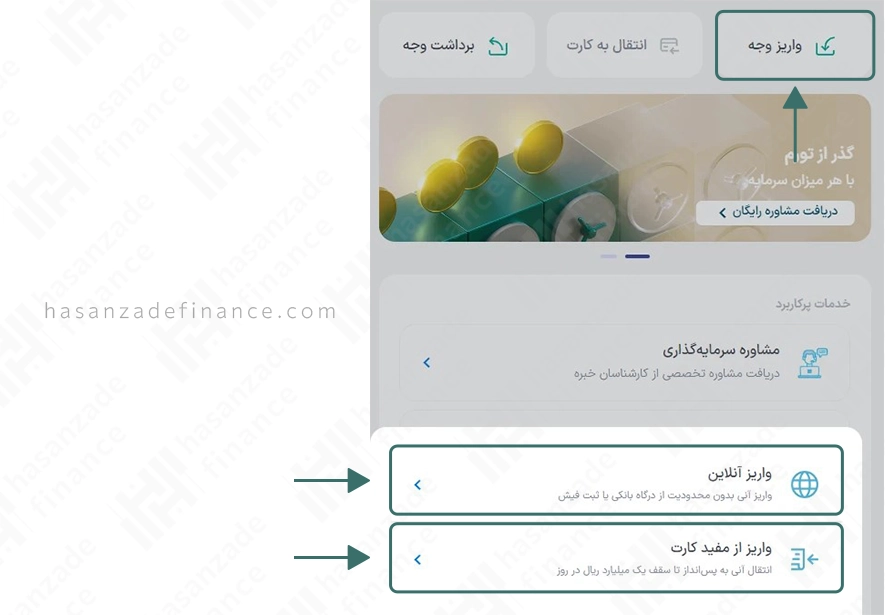
۱) ورود به بخش واریز: داخل اپ/سامانه مفید، از نوار بالا روی «واریز وجه» بزنید.
صفحهای باز میشود که دو گزینه اصلی دارد:
- واریز آنلاین (واریز آنی بدون محدودیت از طریق درگاه یا ثبت فیش)
- واریز از مفید کارت (انتقال از مفیدکارت به پسانداز تا سقف ۱ میلیارد ریال در روز)
روش اول: واریز آنلاین
۲) انتخاب روش «از طریق درگاه اینترنتی»
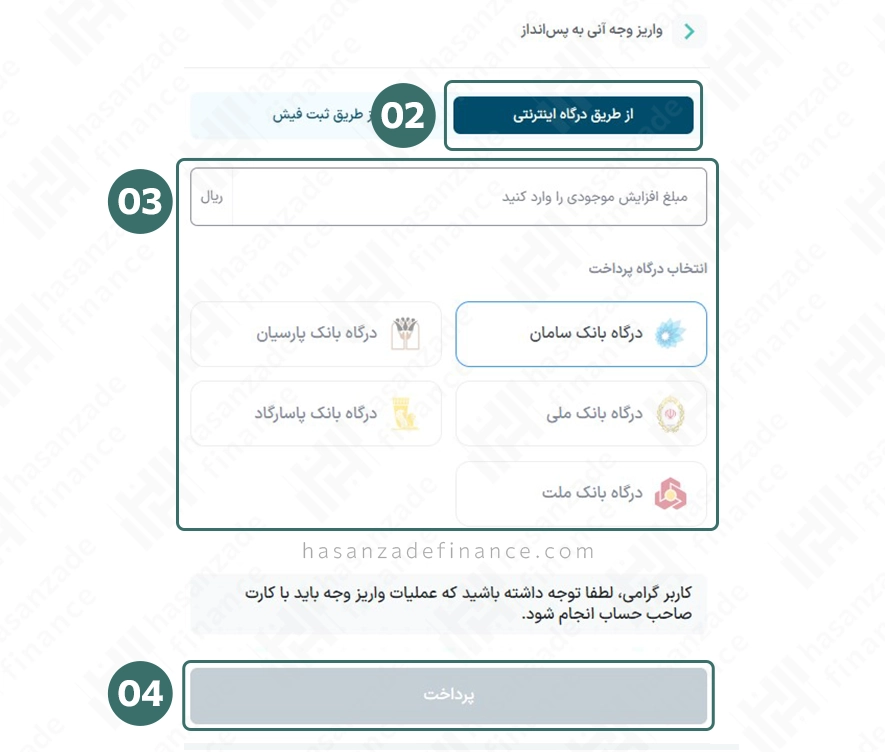
وارد واریز آنلاین شوید و تب «از طریق درگاه اینترنتی» را انتخاب کنید (همین تب در تصویر فعال است).
۳) وارد کردن مبلغ و انتخاب درگاه: در کادر «مبلغ افزایش موجودی را وارد کنید» مبلغ را به ریال وارد کنید.
از بخش «انتخاب درگاه پرداخت» یکی از درگاهها را انتخاب کنید (در تصویر: سامان، پارسیان، پاسارگاد، ملی، ملت).
۴) پرداخت: روی دکمه «پرداخت» بزنید. وارد صفحه بانک میشوید و با اطلاعات کارت، پرداخت را انجام میدهید.
بعد از پرداخت موفق، موجودی/قدرت خرید شما شارژ میشود.
روش دوم: ثبت فیش (اگر واریز کارتبهکارت/پایا انجام دادهاید). در همان صفحه واریز آنلاین، تب «از طریق ثبت فیش» را انتخاب میکنید و مشخصات فیش/واریزی را ثبت میکنید تا به حساب معاملاتی اعمال شود.
آموزش برداشت وجه از کارگزاری مفید
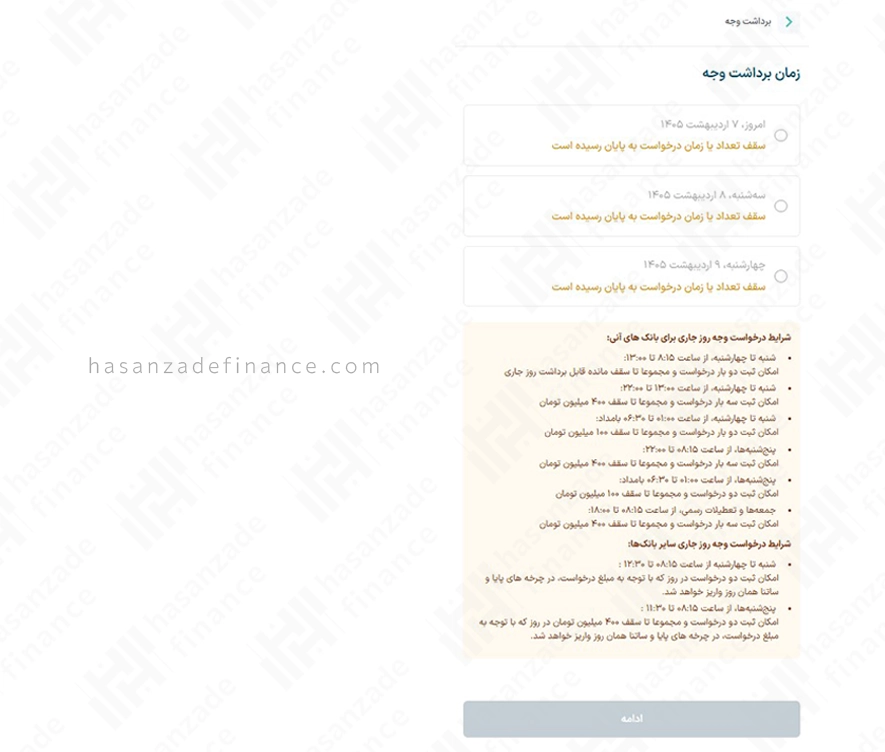
برای برداشت وجه از حساب معاملاتی در کارگزاری مفید، ابتدا وارد اپلیکیشن یا سامانه معاملاتی خود شوید و از صفحه اصلی روی گزینه «برداشت وجه» کلیک کنید.
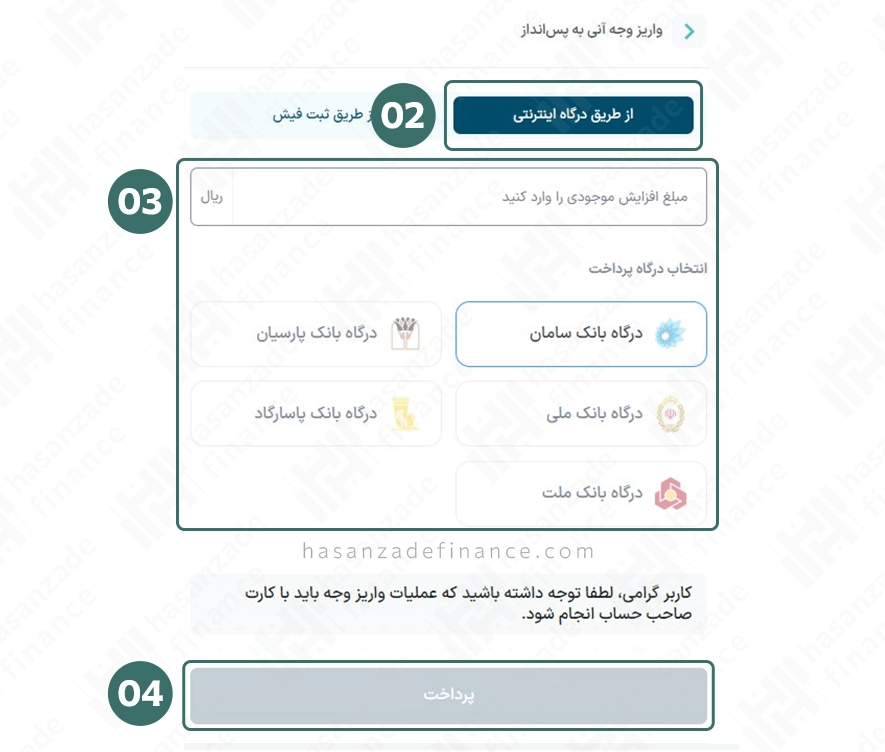
در صفحه برداشت، ابتدا باید زمان انجام برداشت را انتخاب کنید. سامانه چند تاریخ مختلف را نمایش میدهد که هرکدام نشاندهنده زمانی است که وجه به حساب بانکی شما واریز خواهد شد. کافی است یکی از گزینهها را انتخاب کنید.
در ادامه، مبلغ موردنظر برای برداشت را وارد کرده و حساب بانکی ثبتشده در سجام را انتخاب کنید. پس از بررسی اطلاعات، روی گزینه «ادامه» بزنید تا درخواست برداشت ثبت شود.
پس از ثبت درخواست، کارگزاری مفید آن را بررسی کرده و در زمان انتخابشده، مبلغ را به حساب بانکی معرفیشده شما در سجام واریز میکند.
نکته مهم:
زمان و سقف برداشت وجه به چرخه تسویه بازار و قوانین بانکی بستگی دارد و معمولاً درخواستهایی که در ساعات کاری ثبت شوند، سریعتر پردازش میشوند.
معرفی بخش «صندوقهای مفید»
در این بخش از سامانه مفید، شما میتوانید انواع صندوقهای سرمایهگذاری را مشاهده و مقایسه کنید. هر صندوق متناسب با سطح ریسک، نوع دارایی و بازدهی دورهای معرفی شده است؛ بنابراین حتی با مبالغ کم هم میتوانید یک سرمایهگذاری متنوع و نسبتاً ایمن داشته باشید.
در صفحه اصلی صندوقها، بازدهی ماه اخیر، سهماهه، ششماهه و یکساله برای هر صندوق نمایش داده شده تا بتوانید عملکرد آنها را سریع ارزیابی کنید. بهعنوان نمونه:
- صندوق عیار روی طلا سرمایهگذاری میکند و برای پوشش تورم مناسب است.
- صندوق تضمین مناسب افراد کمریسک است چون اصل سرمایه را حفظ میکند.
- صندوقهای سهامی مثل پیشتاز، پیشرو یا اطلس برای سودهای بالاتر ولی با ریسک بیشتر طراحی شدهاند.
- صندوقهای درآمد ثابت مثل آوند و توان، بازدهی پایدار و کمریسک ارائه میدهند.
- صندوقهای بخشی مثل استیل، سیمانو یا اکتان روی یک صنعت خاص تمرکز دارند و نوسان بیشتری دارند.
اگر قصد خرید واحدهای هر صندوق را داشته باشید، کافی است روی گزینه «درخواست صدور» بزنید و مبلغ موردنظر را وارد کنید. واحدهای صندوق معمولاً روز بعد صادر میشود و در بخش «داراییها» قابل مشاهده است.
این بخش عملاً بهترین نقطه برای انتخاب نوع سرمایهگذاری مناسب با ریسک، هدف زمانی و بازدهی مورد انتظار شماست.
- همچنین بخوانید: بهترین صندوق های طلا
معرفی بخش «سبد سهام» در کارگزاری مفید
در بخش سبد سهام میتوانید وضعیت کلی داراییهای بورسی خود را مشاهده کنید. اگر سهام یا واحدهای ETF خریده باشید، ارزش لحظهای آنها در همین صفحه نمایش داده میشود. در بالای صفحه، ارزش کل سبد سهام و قدرت خرید شما قابل مشاهده است.
اگر این بخش خالی باشد (مثل تصویر)، یعنی هنوز هیچ سهم یا ETF خریداری نکردهاید. برای شروع خرید، کافی است روی دکمه «خرید و فروش سهام در ایزیتریدر یا tg.mofidonline.com» بزنید تا وارد سامانه معاملاتی شوید و اولین سفارش خود را ثبت کنید.
این صفحه درواقع خلاصهای از تمام داراییهای بورسی شماست و بهصورت لحظهای با بازار بهروزرسانی میشود.
معرفی بخش «تنظیمات امنیتی» در پروفایل کاربر مفید
در این بخش میتوانید امنیت ورود به حساب کاربری مفید را افزایش دهید. دو گزینه اصلی وجود دارد:
- فعالسازی کد امنیتیبا روشن کردن این گزینه، یک کد چهاررقمی ورود تعریف میکنید تا هر بار که از همین دستگاه وارد سامانه میشوید، علاوه بر رمز عبور، این کد نیز درخواست شود. این کار امنیت حساب را بهطور قابلتوجهی افزایش میدهد.
- ورود با اثر انگشتاگر دستگاه شما از حسگر اثر انگشت پشتیبانی کند، میتوانید ورود با اثر انگشت را فعال کنید. در این حالت، اثر انگشت بهجای کد امنیتی استفاده میشود و ورود سریعتر و امنتر خواهد بود.
این صفحه برای مدیریت امنیت حساب طراحی شده و توصیه میشود حداقل یکی از این گزینهها را برای حفاظت بیشتر فعال کنید.
شروع کار با «مفید آنلاین»
وقتی برای اولینبار وارد سامانه مفید آنلاین میشوید، سامانه از شما میخواهد چند توافقنامه و اطلاعیه مهم را تأیید کنید. این توافقنامهها مربوط به قوانین معاملات، ریسکها، مقررات بازار و الزامات ناظر هستند و قبل از شروع معامله باید حتماً مطالعه و تأیید شوند.
در ادامه، هر بخش را گامبهگام و کاملاً ساده توضیح میدهیم تا بدون هیچ ابهامی بتوانید اولین معامله خود را انجام دهید.
تایید توافق نامه:معاملات تحت احتیاط طبق کدال
این توافقنامه مربوط به زمانی است که ناشر یک سهم (شرکت بورسی) در سامانه کدال اطلاعیهای منتشر میکند که میتواند روی قیمت سهم اثر مهمی بگذارد. تا زمانی که این ابهام برطرف شود، معامله سهم تحت احتیاط قرار میگیرد.
با تأیید این گزینه، شما اعلام میکنید که:
- اطلاع دارید برخی نمادها ممکن است به دلیل انتشار اطلاعیههای مهم در کدال، بهصورت محدود یا با احتیاط معامله شوند.
- سازمان بورس طبق مقررات میتواند نحوه معاملات این نمادها را تغییر دهد یا هشدارهای لازم را اعلام کند.
- معاملات این دسته از نمادها براساس مقررات ماده ۱۹ قانون بازار و ماده ۴ مکرر دستورالعمل اجرایی انجام میشود.
به زبان سادهتر:
اگر شرکت اطلاعیه مهمی بدهد و احتمال نوسان شدید وجود داشته باشد، معاملات سهم با محدودیت انجام میشود و شما با تأیید این توافقنامه، قبول میکنید که از این موضوع آگاه هستید.
بیانیه پذیرش ریسک بازار آپشن
این توافقنامه برای فعالسازی معاملات اختیار معامله (آپشن) است. بازار آپشن بسیار پرریسک و اهرمی است و با تأیید آن شما میپذیرید که:
- امکان ضررهای سنگین (حتی بیشتر از وجه تضمین) وجود دارد.
- شاید نتوانید بهموقع از معامله خارج شوید.
- سقف تعداد موقعیتها و محدودیتهای معاملاتی توسط بورس اعمال میشود.
- توقف نماد یا شرایط خاص بازار میتواند باعث زیان شود.
- برای تسویه، باید وجه یا دارایی کافی داشته باشید.
- کارگزار در اختلالات فنی مسئولیتی ندارد.
بهطور خلاصه: با تأیید این بیانیه، شما ریسکهای مهم و پیچیدگیهای بازار آپشن را میپذیرید.
بیانیه پذیرش ریسک معاملات در بازار پایه
در این توافقنامه، کاربر اعلام میکند که از ریسکهای بالای معاملات سهام و حقتقدم در بازار پایه فرابورس آگاه است و مسئولیت کامل تصمیمهای معاملاتی خود را میپذیرد. همچنین تأکید میشود که کاربر تمام مفاد دستورالعملها و بیانیههای ریسک بازار پایه را مطالعه کرده و با تأیید این گزینه، اجازه انجام معاملات بازار پایه برای او فعال میشود.
بیانیه آگاهی از معاملات مرحله پایانی (TAL)
با تأیید این بیانیه، کاربر اعلام میکند که از شرایط ویژه معاملات مرحله پایانی (TAL) آگاه است. در این مرحله:
- سفارشها فقط اجرای کامل دارند و با سفارشهای عادی بازار متفاوتاند.
- در صورت اقدامات شرکتی یا نوسانات شدید، ممکن است معامله انجام نشود یا قیمت پایانی تغییر کند.
- قیمت مرحله پایانی میتواند با قیمت بازار عادی متفاوت باشد.
- تصمیمات ناظر بازار در این مرحله قطعی و لازمالاجراست.
بهطور خلاصه: با تأیید این بخش، کاربر میپذیرد که معاملات TAL شرایط خاص دارد و مسئولیت آثار آن بر عهده خود اوست.
بخش تنظیمات کارگزاری مفید آنلاین
- انتخاب نوع نما (نمای مدرن / کلاسیک / تیره): در این قسمت کاربر میتواند ظاهر کلی سامانه را انتخاب کند.
نمای کلاسیک، مدرن و حالت تیره برای تغییر تجربه بصری.
- انتخاب چیدمان صفحه (پیشفرض / سهستونه / ترکیبی):این بخش مرتبط با چگونگی چینش پنلها و ابزارها در صفحه اصلی است. گزینه «پیشفرض» حالت استاندارد سامانه را فعال میکند.
- زبانهها (تنظیمات عمومی / ارسال سفارش): این قسمت دو بخش دارد:
- تنظیمات عمومی
- تنظیمات ارسال سفارش
در تصویر، «تنظیمات عمومی» فعال است.
تنظیمات عمومی – آیتمها
- نمایش اعداد فارسی: با فعالکردن این گزینه، همه اعداد در سامانه فارسی نمایش داده میشوند. (فعال است)
- اندازه نوشته بزرگتر: متنها در کادرها و لیستها کمی درشتتر نمایش داده میشوند.
- نوشته واضحتر: وضوح نوشتهها افزایش مییابد و خوانایی بهتر میشود.
- مخفی کردن وضعیت مالی: اطلاعات مالی مانند مانده حساب و موجودیها پنهان میشود. مناسب برای افرادی که در محیط عمومی معامله میکنند.
- عدم نمایش افکت تغییر رنگ: رنگ سبز/قرمز لحظهای هنگام تغییر قیمتها غیرفعال میشود. برای کاربران حساس به فلاشهای رنگی.
- عدم نمایش پیام سفارش: پس از ثبت سفارش، پیام تایید یا خطا نمایش داده نمیشود. (معمولاً پیشنهاد نمیشود خاموش باشد، چون پیامها مهماند.)
- نمایش پیامها: فعال یا غیرفعالکردن نمایش پیامهای سیستمی و اطلاعرسانیها.
- محل قرارگیری پیامها (بالا – چپ): محل نمایش هشدارها و پیامهای سیستم را تعیین میکند (چپ، راست، بالا).
- دکمه «بازگشت به تنظیمات پیشفرض»: تمام تنظیمات را به حالت اولیه سامانه برمیگرداند.
تنظیمات ارسال سفارش
- نگهداری اطلاعات ارسال سفارش پس از ارسال: اگر فعال باشد، فرم سفارش پس از ارسال پاک نمیشود و اطلاعات قبلی باقی میماند.
- عدم نمایش تأیید سفارش قبل از ارسال: در صورت فعالسازی، سفارش بدون نمایش پیام تأیید مستقیماً ارسال میشود.
(برای افراد حرفهای مناسب، برای مبتدیها توصیه نمیشود.)
- عدم گرفتن تأیید قبل از حذف سفارش: حذف سفارش بدون پیام «آیا مطمئنید؟» انجام میشود.
- هشدار صوتی انجام سفارش: با فعالسازی، هنگام تکمیل معامله (Execute) یک هشدار صوتی پخش میشود.
- انتخاب نوع صدای هشدار: سه گزینه موجود است
- کلید میانبر ارسال سفارش: امکان تعیین کلید میانبر برای ارسال سریع سفارش. در تصویر، میانبر فعلی Alt + Enter است.
- دکمه «بازگشت به تنظیمات پیشفرض»: بازگرداندن تمام تنظیمات بخش ارسال سفارش به حالت اولیه سامانه.
بخش سبدبان سهام (Watchlist)
سبدبان سهام جایی است که کاربر میتواند فهرستی از نمادهای موردنظر خود را اضافه کند تا قیمتها، معاملات و وضعیت بازار را لحظهبهلحظه رصد کند. این بخش مخصوص پیگیری است و ارتباطی با پرتفوی واقعی ندارد.
- دکمه «افزودن دیدبان»: با کلیک روی آن، میتوانید یک دیدبان جدید بسازید یا نمادهای دلخواه را به دیدبان فعلی اضافه کنید.
کاربرد: دستهبندی سهام بر اساس صنعت، اهداف سرمایهگذاری یا علایق شخصی.
- دکمه «سبدبان سهام»: انتخاب یا تغییر دیدبان فعلی. اگر چند دیدبان ساختهاید، از این قسمت بین آنها جابهجا میشوید.
- ستونهای اطلاعاتی (ویژگیهای قابل مشاهده برای هر نماد): این بخش پس از افزودن نمادها پر میشود. ستونها شامل:
۳.۱ نماد: نمایش نام نماد بورسی.
۳.۲ دارایی لحظه: ارزش لحظهای دارایی اگر از آن سهم در پرتفوی داشته باشید.
۳.۳ دارایی سهام: تعداد سهامی که مالک آن هستید (اختیاری – اگر در تنظیمات فعال باشد).
۳.۴ ارزش فروش:ارزش تقریبی فروش دارایی فعلی.
۳.۵ حجم معاملات:تعداد سهام معاملهشده در روز جاری.
۳.۶ خرید امروز / فروش امروز: مقادیر خرید و فروش حقیقی/حقوقی در روز جاری به صورت عددی.
۳.۷ میانیگن خرید / میانگین فروش: نشاندهنده میانگین قیمت خرید و فروش معاملهگران طی روز.
۳.۸ سر به سر: قیمتی که اگر سهم را در آن بفروشید، نه سود و نه ضرر خواهید داشت.
۳.۹ آخرین قیمت: آخرین معامله انجامشده روی سهم و درصد حرکت قیمت
۳.۱۰ قیمت پایانی: قیمت رسمی پایانی روز، که مبنای بازگشایی روز بعد است.
آموزش افزودن دیدبان در مفید آنلاین
در سامانه مفیدآنلاین میتوانید برای پیگیری راحتتر نمادها، دیدبانهای مختلف ایجاد کنید. دیدبانها به شما کمک میکنند نمادهای موردنظر خود را در دستهبندیهای جداگانه مشاهده و مدیریت کنید.
در ادامه مراحل ایجاد یک دیدبان و اضافهکردن نماد به آن توضیح داده شده است.
مرحله ۱: باز کردن بخش دیدبانها
در قسمت سبدبان سهام روی گزینه «افزودن دیدبان» کلیک کنید.
با انتخاب این گزینه، پنجرهای با عنوان «دیدبانهای من» باز میشود که فهرست دیدبانهای موجود را نمایش میدهد.
مرحله ۲: ایجاد یک دیدبان جدید: در بالای پنجره، در کادر «عنوان دیدبان جدید» نام دیدبان موردنظر خود را وارد کنید.
برای مثال میتوانید دیدبانی با عنوان «صندوقهای نقره» ایجاد کنید.
سپس روی دکمه «افزودن» کلیک کنید.
پس از ثبت، پیام «دیدبان جدید با موفقیت ساخته شد» نمایش داده میشود.
نکته: در این بخش میتوانید دیدبانها را ویرایش، حذف یا بهعنوان دیدبان پیشفرض انتخاب کنید.
مرحله ۳: جستجوی نماد برای اضافهکردن به دیدبان: پس از انتخاب دیدبان ساختهشده، در نوار جستجوی بالای صفحه نام نماد یا صندوق موردنظر را وارد کنید.
برای مثال میتوانید نام یک صندوق نقره را جستجو کنید.
سامانه لیستی از نمادهای مرتبط را نمایش میدهد.
مرحله ۴: افزودن نماد به دیدبان: پس از انتخاب نماد از لیست نتایج، نماد موردنظر به جدول دیدبان اضافه میشود.
مرحله ۵: حذف نماد از دیدبان: در صورت نیاز میتوانید با کلیک روی علامت ضربدر (×) در ستون «حذف»، نماد را از دیدبان حذف کنید. یا از قسمت مدیریت دیدهبان ها میتوانید کل دسته را حذف کنید.
نکته کاربردی: میتوانید چندین دیدبان مختلف ایجاد کنید؛ برای مثال:
- سهام بنیادی
- سهام کوتاهمدت
- صندوقهای طلا
- صندوقهای نقره
این کار باعث میشود پیگیری بازار و تصمیمگیری برای معاملات سریعتر و منظمتر انجام شود.
بخش گزارشات در مفید آنلاین
بخش «گزارشات» محل ثبت و مشاهده سوابق معاملاتی و مالی کاربر است. این قسمت به شما کمک میکند وضعیت سفارشها، واریزها، برداشتها و تغییرات ناظر را بررسی کنید.
- گزارش سفارشها
در این صفحه میتوانید تمام سفارشهای خرید و فروش خود را در بازه زمانی دلخواه مشاهده کنید.
گزینههای فیلتر شامل موارد زیر است:
- تاریخ از / تا
- سمت سفارش (خرید یا فروش)
- وضعیت سفارش (انجامشده، در صف، ناموفق و…)
- نماد
- مبدا (مثلاً از مفیدآنلاین یا ایزیتریدر)
پس از تنظیم فیلترها، با دکمه «جستجو» نتایج نمایش داده میشود.
در صورت نیاز میتوان خروجی اکسل تهیه کرد.
- گزارش واریز وجه: تمام واریزهای انجامشده به حساب معاملاتی شما از طریق درگاه بانکی یا فیش واریزی در این بخش ثبت میشود.
- گزارش برداشت وجه: سوابق برداشتهایی که ثبت کردهاید، شامل مبلغ، تاریخ و وضعیت درخواست.
- سوابق تغییر کارگزار ناظر: در این بخش تمام درخواستهای تغییر ناظر برای نمادها نمایش داده میشود.
معرفی بخش پرتفوی
بخش «پرتفوی» نمایی کامل از داراییهای بورسی کاربر ارائه میدهد. در این صفحه میتوانید ارزش لحظهای، سود و زیان، تعداد سهام و وضعیت کلی سرمایهگذاری خود را مشاهده کنید. اگر دارایی بورسی نداشته باشید، پیام «اطلاعاتی برای نمایش وجود ندارد» نشان داده میشود.
- اطلاعات کلی در بالای صفحه: در نوار بالایی، چند شاخص مهم نمایش داده میشود:
- کل دارایی من: مجموع ارزش پرتفوی بهروزشده.
- ارزش پرتفوی لحظهای: ارزش فعلی تمام نمادهای شما بر اساس قیمت لحظهای.
- سود و زیان کل: اختلاف ارزش فعلی با مبلغ سرمایهگذاریشده.
- سود و زیان امروز: تغییرات سود و زیان در همان روز معاملاتی.
این اطلاعات دید سریع و دقیق از عملکرد سرمایهگذاری ارائه میدهد.
- دکمههای کاربردی:در بالای جدول پرتفوی چند ابزار مهم وجود دارد:
- پرتفوی جدید: امکان ساخت پرتفویهای جداگانه برای مدیریت بهتر.
- پرتفوی سپردهگذاری: نمایش داراییهای سپردهگذاریشده نزد کارگزار.
- نمایش نمودار: مشاهده نمودار عملکرد پرتفوی.
- افزودن تراکنش دستی: مناسب برای ثبت خریدهای خارج از سامانه، مانند دریافت سهام جایزه.
- تبدیل حق تقدم به سهم: برای درخواست تبدیل حق تقدم خریداریشده.
- خروجی اکسل: تهیه گزارش قابل ذخیره و چاپ.
- تنظیمات نمایش:در بخش تنظیمات بیشتر میتوانید نحوه محاسبه ارزش فروش و نحوه نمایش سهام را تنظیم کنید.
گزینههای مهم:
- سهام مانده دار / آخرین دوره
- قیمت پایانی / آخرین قیمت / قیمت مبنا
این تنظیمات برای تحلیل دقیقتر مفید است.
- جدول پرتفوی: در جدول اصلی، اطلاعات کامل هر نماد نمایش داده میشود؛ از جمله:
- نماد
- میزان دارایی
- قیمت میانگین خرید
- قیمت روز
- سود و زیان
- سود و زیان کل
- قیمت تمامشده
- ارزش فروش
- گزینه ارسال سفارش برای خرید یا فروش سریع
نکته آموزشی: این بخش بهترین مکان برای بررسی عملکرد سرمایهگذاری و تصمیمگیری درباره فروش، خرید مجدد یا نگهداری سهم است. ابزارهایی مانند «ارسال سفارش» و «نمایش نمودار» فرآیند تحلیل و معامله را سادهتر میکنند.
بخش گردش حساب در مفیدآنلاین
بخش گردش حساب برای مشاهده تمام تراکنشهای مالی حساب معاملاتی استفاده میشود. در این قسمت میتوانید ورود و خروج پول، کارمزدها و تغییرات مانده حساب خود را بررسی کنید.
- فیلتر کردن تراکنشها: در بالای صفحه امکان جستجو و فیلتر گزارشها وجود دارد. مهمترین فیلترها شامل موارد زیر است:
- بازه زمانی (از تاریخ تا تاریخ)
- نوع تراکنش
- نوع گزارش
- جستجوی نماد
پس از تعیین فیلترها، با انتخاب گزینه «جستجو» لیست تراکنشها نمایش داده میشود.
- اطلاعات جدول گردش حساب: در جدول اصلی، جزئیات هر تراکنش مالی نمایش داده میشود که شامل موارد زیر است:
- تاریخ تراکنش
- بدهکار (مبالغی که از حساب کسر شده)
- بستانکار (مبالغی که به حساب اضافه شده)
- مانده حساب
- شرح تراکنش
بهعنوان مثال، در این جدول میتوانید مواردی مانند واریز وجه، برداشت وجه، خرید سهام، فروش سهام و کارمزد معاملات را مشاهده کنید.
- دریافت گزارش: در صورت نیاز میتوانید با استفاده از گزینه «خروجی اکسل» گزارش کامل گردش حساب را دریافت و ذخیره کنید.
نکته: بخش گردش حساب بهترین محل برای بررسی دقیق ورود و خروج پول در حساب معاملاتی و پیگیری جزئیات مالی معاملات است.
بخش نقشه بازار در مفیدآنلاین (توضیح بسیار کوتاه و کاربردی)
نقشه بازار تصویری لحظهای از وضعیت کلی بازار بورس ارائه میدهد. هر مربع نماینده یک نماد بورسی است و:
- اندازه مربع نشاندهنده ارزش معاملات آن نماد است.
- رنگها وضعیت رشد یا افت قیمت را نمایش میدهند:
- سبز پررنگ = رشد بیشتر
- سبز کمرنگ = رشد کمتر
- قرمز = کاهش قیمت
در بالای صفحه نیز میتوانید نوع نمایش را بر اساس ارزش، حجم یا تعداد معاملات تغییر دهید و با دکمه «بهروزرسانی» نقشه را تازهسازی کنید.
این بخش برای درک سریع جو بازار و تشخیص نمادهای فعال بسیار کاربردی است.
آموزش خرید سهام در مفید آنلاین
در این بخش، روند آغاز خرید یک نماد را بهصورت کاملاً آموزشی، رسمی و کوتاه توضیح میدهیم. مثال تصویری مربوط به یک صندوق است، اما آموزش کاملاً کلی و قابل استفاده برای همه نمادهاست.
مرحله ۱: انتخاب نماد برای خرید
برای شروع خرید، ابتدا باید نماد موردنظر خود را انتخاب کنید. دو روش اصلی وجود دارد:
روش اول: انتخاب از طریق دیدهبانها (Watchlist)
- وارد بخش سبدبان سهام / دیدهبانها شوید.
- نماد موردنظر را از بین نمادهای موجود انتخاب کنید.
- با کلیک روی نماد، وارد صفحه معامله میشوید.
روش دوم: جستجوی نماد
- از نوار بالای سامانه، روی نوار جستجو کلیک کنید.
- نام، نماد یا بخشی از نام نماد را تایپ کنید.
- با انتخاب نماد، صفحه اطلاعات و سفارشگیری آن باز میشود.
مرحله ۲: آشنایی با قسمتهای مختلف صفحه معاملات:
۱) بخش سفارشگذاری (خرید و فروش)
سفارش خرید: در سمت راست صفحه بخش سفارش خرید دیده میشود.
در این قسمت باید وارد کنید:
- تعداد یا حجم موردنظر
- قیمت خرید
- مدت اعتبار سفارش (روز، تاریخ مشخص، نامحدود و …)
با تکمیل اطلاعات، روی دکمه خرید کلیک میکنید.
سفارش فروش: دقیقاً مشابه خرید است، فقط حجم فروش و قیمت فروش را مشخص میکنید و روی فروش میزنید.
۲) اطلاعات لحظهای نماد: در سمت راست صفحه و معمولاً در یک کادر مشخص، اطلاعات اصلی نماد نمایش داده میشود:
- قیمت پایانی
- قیمت آخرین معامله
- بازه روز (کمترین / بیشترین قیمت)
- ارزش معاملات
- حجم معاملات
- حجم مبنا
- قیمت دیروز
- نمایش NAV یا ارزش ذاتی (در صندوقها)
- وضعیت نماد (مجاز – متوقف – ممنوع – مرحله پیشگشایش و …)
این بخش برای تحلیل سریع رفتار نماد ضروری است.
۳) پنل دیدبان عرضه و تقاضا (عمق بازار): در سمت چپ، جدول عمق بازار یا پنج مظنه برتر نمایش داده میشود:
- بهترین قیمتهای خرید و فروش
- تعداد سفارشها
- حجم سفارشها
- نمایش ردیفهای ۵گانه سفارشات بازار
این دادهها برای تشخیص قدرت خریدار یا فروشنده بسیار مهماند.
۴) نمودار قیمت: در پایین جدول عمق بازار، نمودار قیمت قرار دارد:
- نمایش خطی یا شمعی
- بازه زمانی: امروز، یک هفته، یک ماه، سه ماه، یک سال
ابزار کاربردی برای مشاهده روند قیمتی در بازههای مختلف.
۵) بخش معاملات امروز و سابقه معاملات: در پایین صفحه مجموعهای از تبها وجود دارد:
- سفارشات باز
- سفارشات امروز
- معاملات امروز
- آخرین معاملات
- پیشنویسها
- حساب امروز
- اعتبار
از این بخش میتوانید وضعیت سفارشهای ارسالشده و معاملات انجامشده را بررسی کنید.
۶) آیکونهای مهم بالای صفحه نماد: بالای صفحه نماد، آیکونهای کاربردی زیر قرار دارند:
- TSE: مشاهده اطلاعات بورسی در سایت TSETMC
- کدال: مشاهده اطلاعیههای رسمی شرکت
- پیام ناظر: نمایش آخرین پیامهای ناظر بازار
- همگروهها: مشاهده نمادهای هم صنعت
- سابقه معاملات: نمایش دقیق حجم و قیمت در روزهای گذشته
اینها ابزار تحلیل سریع هستند و کمک میکنند قبل از خرید تصمیمی آگاهانه بگیرید.
- همچنین بخوانید: آموزش نوسان گیری طلا در بورس
جمعبندی نهایی
کارگزاری مفید با ارائه سامانههای معاملاتی پیشرفته، مسیر سرمایهگذاری در بازار سرمایه را برای کاربران ساده، شفاف و قابل مدیریت کرده است.
در این مقاله، بهصورت گامبهگام با موارد زیر آشنا شدید:
- معرفی کارگزاری مفید و خدمات آن
- آموزش ثبتنام و احراز هویت غیرحضوری
- روشهای واریز و برداشت وجه
- معرفی کامل بخشهای مختلف سامانه مفید آنلاین
- آموزش خرید سهام و مدیریت پرتفوی
با تسلط بر این مراحل، کاربر میتواند با اطمینان بیشتری فعالیت خود را در بازار سرمایه آغاز کرده و داراییهای خود را مدیریت کند.
سؤالات متداول ثبت نام کارگزاری مفید غیر حضوری
۱. حداقل مبلغ واریز و برداشت در کارگزاری مفید چقدر است؟
حداقل مبلغ واریز معمولاً محدودیتی ندارد، اما حداقل برداشت وجه بسته به قوانین تسویه و مانده قابل برداشت تعیین میشود و در سامانه نمایش داده میشود.
۲. چرا مبلغ فروش سهام بلافاصله قابل برداشت نیست؟
به دلیل چرخه تسویه معاملات، وجه حاصل از فروش سهام بلافاصله قابل برداشت نیست و پس از تسویه نهایی در دسترس قرار میگیرد.
۳. آیا میتوان وجه را به حساب شخص دیگری برداشت کرد؟
خیر. برداشت وجه فقط به حساب بانکی ثبتشده به نام دارنده کد بورسی امکانپذیر است.
۴. در صورت اشتباه در ثبت درخواست برداشت چه باید کرد؟
تا زمانی که درخواست در وضعیت «در حال بررسی» باشد، امکان لغو آن از بخش گزارشات وجود دارد. پس از پردازش، لغو امکانپذیر نیست.
۵. تفاوت مفید آنلاین با سایر سامانههای معاملاتی چیست؟
مفید آنلاین امکاناتی مانند:
- نقشه بازار پیشرفته
- دیدبانهای قابل شخصیسازی
- گزارشات دقیق مالی
- تنظیمات حرفهای سفارشگذاری
را در یک محیط یکپارچه ارائه میدهد.
۶. آیا استفاده از مفید آنلاین برای افراد مبتدی مناسب است؟
بله. طراحی مرحلهبهمرحله، پیامهای راهنما و دسترسی به آموزشهای تکمیلی، این سامانه را برای کاربران مبتدی و حرفهای مناسب کرده است.